

通常、MySQLでデータベースを追加するには、「phpMyAdmin」を使用します。
しかし、mixhostでは「phpMyAdmin」からは新たにデータベースを追加することができません。
この記事では、mixhostでのデータベースの作成手順の紹介をします。
データベースとは
データベースとは
多くのシステムは、入力したデータの保存をするために、それぞれのデータベースにデータを保存して、システムを運用しています。
WordPressでもあなたが書いた記事や設定情報などは、MySQLのデータベースに登録されています。
データベース操作言語
WordPressだけを運用するのであれば、新たにデータベースを作成する必要はありません。
WordPressインストール時に、自動で専用のデータベースが作成されるからです。
では、どのような人がデータベースを作成しているのでしょうか?
- SQLの勉強を行いたい人
- WordPress以外のシステムをサーバーに登録をしたい人
MySQLで使用しているSQL言語は、標準的なSQLです。大学の講義の復習やコンピュータ関連に会社やシステム担当者は必ず知っておきたい言語(?)の一つです。
mixhostでのデータベースの作成方法
mixhostでのデータベースの作成方法は、
- 「MySQLデータベースウィザート」
- 「MySQLデータベース」
の2つの方法があります。
どちらも方法でもデータベースの作成は簡単に行えます。
違うところは、データベースユーザーの作成ぐらいです。
それぞれ、紹介します。
「MySQLデータベースウィザート」を使ったデータベースの作成手順
「MySQLデータベースウィザート」を使用すれば、下記の手順でデータベース及びデータベース ユーザーを作成できます。
- データベースの作成
- データベース ユーザーの作成
- 権限の設定
あなたが、MySQLに詳しくなければ、「MySQLデータベースウィザート」を使用することを進めます。
cPanel(Control panel)の「MySQLデータベース ウィザート」を選択

データベース名称の入力
作成したデータベース名称を入力してください。
実際のデータベース名称は、下記のようになります。
「mixhostのユーザID」+「_」+ ”入力したデータ名称”

データベースの入力が完了したら、「次の手順」ボタンを押してください。
「次の手順」ボタンを押して、次の画面に遷移した時点でMySQLにはデータベースが作成されています。
データベースユーザの作成
データベース名称は、mixhostIDがデフォルトで表示されています。
あなたの好きなデータベースユーザ名を入れてください。
この記事では、データベース名称と同じデータベースユーザ名称を入力しました。
パスワードもあなたが管理しやすい文字に変更してください。

データベース ユーザ名とパスワードの入力が完了したら、「ユーザの作成」ボタンを押してください。
「ユーザの作成」ボタンを押して、次の画面に遷移した時点で対象のデータベースにデータベース ユーザが作成されています。
権限の設定
作成したデータベース ユーザーに権限を設定します。
細かく設定をすることはできますが、この記事では、「すべての権限」にチェックを入れています。

権限の種類について、下記の「データベース ユーザーに設定する権限について」で説明をしているので参考にしてください。
データベース ユーザーに設定する権限にチェックを付けたら、「次の手順」ボタンを押してください。
権限設定画面のボタンについて
| ボタン種類 | 押した後の処理 | 備考 |
|---|---|---|
| 変更 | データベース ユーザに権限を付けずに処理が終了します。 | わかりにくいので注意してください。 |
| リセット | チェックを付けている権限がすべてリセットされてしまいます。 | |
| 次の手順 | チェックを付けた権限をデータベース ユーザーに追加して次の画面に遷移します。 |
データベース ユーザーに設定する権限について
データベースの権限が沢山あって、迷ったとおもいます。
あなたが、データベース管理者であれば「すべての権限」で問題はありません。
| 権限の種類 | 意味 |
|---|---|
| ALTER | テーブルの変更を可能にします。 |
| ALTER ROUTINE | ストアドルーチンの変更、削除を可能にします。 |
| CREATE | データベース、テーブルの作成を可能にします。 |
| CREATE ROUTINE | ストアドルーチンの作成を可能にします。 |
| CREATE TEMPORARY TABLES | CREATE TEMPORARY TABLE の使用を可能にします。 |
| CREATE VIEW | ビューの作成と変更を可能にします。 |
| DELETE | データベース、テーブル、ビューの削除を可能にします。 |
| DROP | テーブルの削除を可能にします。 |
| EVENT | イベントスケジューラがイベントの利用を可能にします。 |
| EXECUTE | ユーザがストアドルーチンを起動させるのを可能にします。 |
| INDEX | インデックスの作成と削除を可能にします。 |
| INSERT | INSERTの使用を可能にします。 |
| LOCK TABLES | SELECT 権限を持つテーブル上の LOCK TABLES の使用を可能にします。 |
| REFERENCES | 外部キーの作成を可能にします。 |
| SELECT | SELECT の使用を可能にします。 |
| SHOW VIEW | SHOW CREATE VIEWの使用を可能にします。 |
| TRIGGER | トリガの作成と削除を可能にします。 |
| UPDATE | UPDATE の使用を可能にします。 |
「MySQLデータベース」の完了画面
データベース、データベース ユーザー、権限の設定が正常に完了したら、以下の画面が表示されます。

「MySQLデータベース」を使ったデータベースの作成手順
MySQLデータベースでは、下記の要望に対応した操作が可能です。
- データベースだけを作成したい。
- 新しいデータベース ユーザーを作成したい。
- 既存のデータベースに新しいデータベース ユーザーを追加したい。
細かいレベルでデータベースの管理を行うことができるので、上級者向けになります。
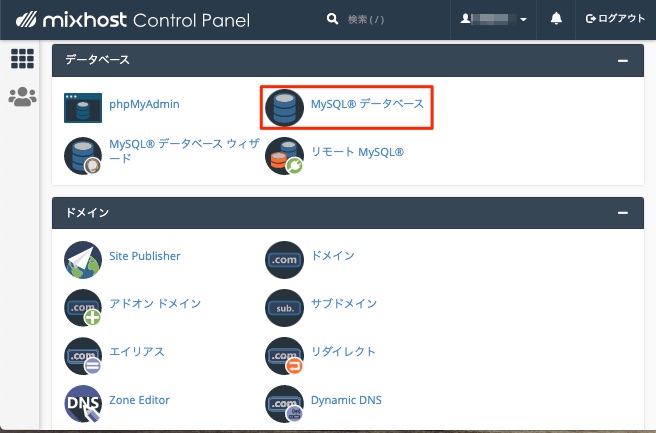
cPanel(Control panel)の「MySQLデータベース」を選択
データベースの作成
データベースの作成
データベースの作成は、「新しいデータベースの作成」から行います。
作成したいデータベース名称を入力して、「データベースの作成」ボタンを押してください。

データベースの完了画面
データベースの作成が正常に完了したら下記の画面が表示されます。

作成したデータベースの権限
データベースの作成だけでは、データベース ユーザーが設定されていないために、何も操作することができません。

データベース ユーザーの作成
次にデータベース ユーザーの作成を行います。
データベース ユーザーの作成
使用したいデータベース ユーザ名称を設定して、「ユーザーの作成」ボタンを押してください。

データベース ユーザーの完了画面

権限の設定は、データベース ユーザーをデータベースに紐つける時に行われます。
データベース ユーザーをデータベースに紐つける
これまでに作成したデータベースとデータベースユーザーの紐つけを行います。
紐つける時に、権限の設定も行います。
データベース ユーザーをデータベースに追加
ユーザに紐つけたい「データベースユーザー」、データベースに追加したい「データベース」を選んでください。
データベースもデータベース ユーザーもリストボックスから選択をします。
選択が終われば、「追加」ボタンを押してください。

データベースユーザーに権限を設定
画面が遷移して、権限の設定画面が表示されます。
データベース ユーザーに与えたい権限にチェックをして、「変更」ボタンを押してください。

権限の種類については、「データベース ユーザーに設定する権限について」を参照してください。
最後に
記事の作成が思ってた以上に時間が掛かりましたが、操作自体は単純です。
- データベースの作成
- データベースユーザーの作成
- データベースユーザーに権限の設定
MySQLの操作に慣れていないあなたでも10分程度の操作で、データベース作成ができるので、ぜひチャレンジしてみてください。


