

不要になったデータベースの削除するとき、あなたはどのようにしていますか?
不要なデータベースを削除するだけで、サーバーの容量をかなり確保することができます。
この記事では、mixhostのcPanel上でMySQLのデータベースを削除する手順を紹介します。
MySQLのデータベースの削除の手順
通常、MySQLでデータベースの削除方法は、2つ方法があります。
- コマンドプロンプト又は、iTremから削除する
- phpMyAminで削除する
コマンドプロンプト又は、iTremから削除する
Windowsだとコマンドプロンプト、MacだとiTermからMySQLに接続して、データベースを削除することができます。
が、この方法は①サーバーの接続設定、②MySQLの接続設定などの複雑な手順が必要になってきます。
また、コマンドプロンプトやiTermの操作コマンドを覚える必要がある初心者にはオススメできません。
phpMyAdminで削除する
レンタルサーバーのツールに「phpMyAdmin」がある場合は、このツールを利用してデータベースの削除をしましょう。
phpMyAdminのPHPで実装されたMySQLの管理ツールです。
このツールを利用すれば、①データベースの作成/削除、②テーブルの削除/削除、③テーブルデータの参照/更新/削除等を簡単に行うことができます。

mixhostのphpMyAdmin
mixhostのphpMyAdminのデータベースタブにチェックボックスが存在していないために、データデータスの削除を行うことができません。

mixhostでデータベースの削除する方法
では、実際にMySQLのデータベースの削除を実施してみましょう。
mixhostのcPanelから「MySQLデータベース」を選択してください。
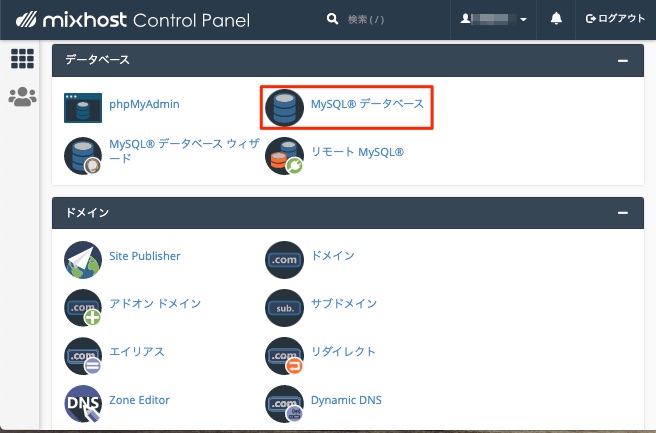
データベースの確認
削除するデータベースの情報を確認してします。
ここでは、データベース ユーザーの確認を行います。
データベース(「mixhostのID」+「test_db」)には、データベース ユーザー(「mixhostのID」+「test_db」)が紐付けられていることがわかります。
データベースユーザは、紐つけされているデータベースの操作が行うことができます。データベースへのログイン、テーブルの登録/変更/削除、データの照会/変更/削除などを実施することができます。データベース ユーザーには、細かく権限を設定することができるので、データベース毎に操作できる範囲を設定することが可能になります。
「MySQLデータベース」画面の「現在のデータベース」で削除対象のデータベースを確認すると、削除が2つあります。

「権限を持つユーザー」の横にある「削除」ボタンは、データベースとデータベース ユーザーの紐付けを削除します。
データベースの削除は、アクションにある「削除」ボタンを押せば実行されます。
まず、データベース ユーザーから削除しましょう。
なお、「権限を持つユーザー」の項目が空白の場合は、データベースにデータベース ユーザーが紐付けられていないことになります。
データベース ユーザーの削除
データベース ユーザーの削除は、「MySQLデータベース」画面の「現在のユーザー」で行います。

データベース ユーザーの削除が正常に行われた場合、下記の画面が表示されます
下記の画面が表示されれば、データベース ユーザーの削除が正常に終わっています。

続いて、データベースの削除を行います。
データベースの削除

下記の画面が表示されれば、データベースの削除が正常に終わっています。

最後に
データベースの管理をするツールがなかった頃は、コマンドを発行して、データベースの削除を実施していましたが、ツールがあれば初心者でも簡単にデータベースの操作を行うことができます。
ブログ活動をしていく上でどうしてもデータベースを操作することが必要になってくることがあります。
「ブログで一儲け」を目指して、レンタルサーバーに契約をしたのに、WordPressの構築に時間が掛かってしまっては、本末転倒になってしまいます。
mixhostには、データベース専用のツールが多く準備されているので、初心者でも知識無しでデータベース操作をおこなうことができます。


