
ドメインやサブドメインを設定して、「さあ、いよいよ自分のブログ(Webサイト)を見るぞ!」とアクセスした瞬間、画面に「この接続ではプライバシーが保護されません」や「保護されていない通信」という警告メッセージが出てしまい、パニックになっていませんか?
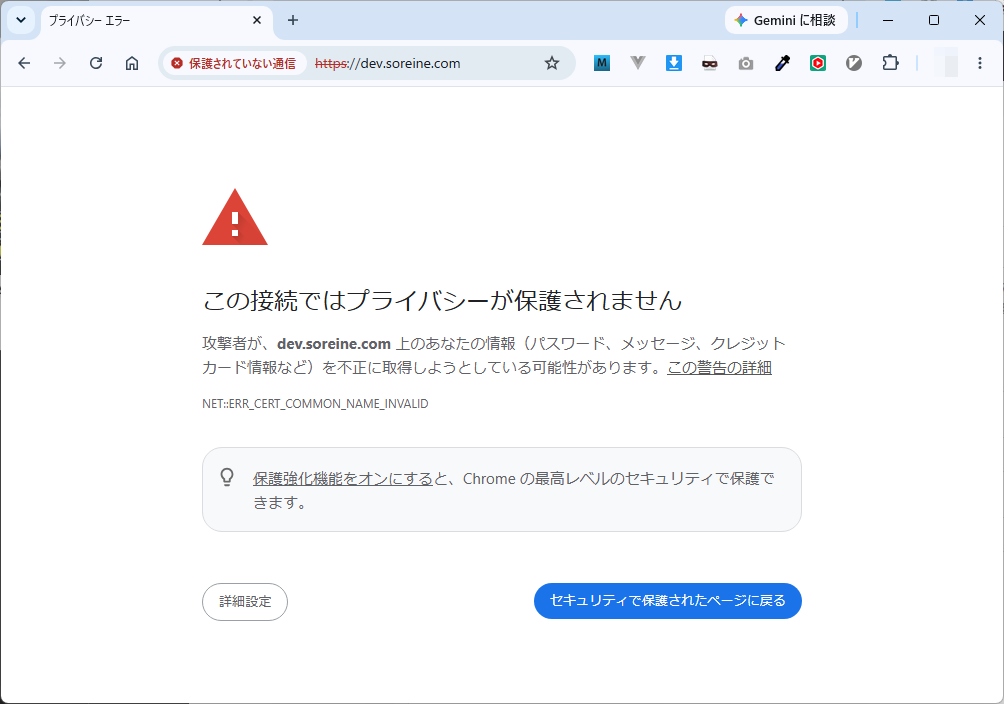
「設定を間違えたのかな…」「壊してしまったのかな…」と不安になる必要はありません。これは、新しいドメインを登録した後に必ず通る「SSL(エスエスエル)の設定」がまだできていないだけです。
この記事を読むメリット
- 警告画面を消して、安全なサイトを公開できる: 読者が安心してアクセスできる、鍵マーク付きのURL(
https://〜)を作成できます。 - 追加費用「0円」でセキュリティ対策ができる: 有料のSSL証明書を買わなくても、Coreserverの標準機能を使って完全に無料で安全な環境を作れます。
- SEO(検索順位)のスタートラインに立てる: 現在、Googleなどの検索エンジンはSSL化されていないサイトの評価を下げる傾向があります。正しい設定を学ぶことで、最初からSEOに強いサイト運営をスタートできます。
専門用語をひとつひとつ優しく紐解きながら進めていきます。それでは、一緒に学んでいきましょう!
基本解説
まずは操作に入る前に、「なぜこの設定が必要なのか」という理由と仕組みを、専門用語をかみ砕いて説明します。
① SSLってなに?(インターネット上の「鍵付きの封筒」のハナシ)
SSL(Secure Sockets Layer)とは、一言でいうと「インターネット上の通信を暗号化して、盗み見を防ぐ仕組み」のことです。
現実世界の「手紙」に例えてみましょう。
- SSL化されていないサイト(http://〜): 「ハガキ」でメッセージを送るようなものです。途中で郵便配達員や、悪意のある第三者が覗き込もうと思えば、書かれている内容(パスワードや個人情報、クレジットカード番号など)が丸見えになってしまいます。
- SSL化されているサイト(https://〜): 「鍵付きの頑丈な封筒」に手紙を入れて送るようなものです。万が一、途中で誰かに盗み見られたとしても、鍵(暗号)がかかっているため、中身を絶対に読むことができません。
今のインターネットでは、この「鍵付きの封筒(SSL)」を使うことが世界共通のルールになっています。SSLが設定されていないサイト(ハガキ状態のサイト)にアクセスしようとすると、ブラウザ(Google ChromeやSafariなど)が「危ないから入らないほうがいいよ!」と親切に警告を出してくれている状態。これが「プライバシーが保護されません」というエラーの正体です。
URLの先頭が http から、セキュリティの「S」がついた https に変わることで、このエラーは綺麗に消え去ります。
② なぜエラー画面(プライバシーの保護エラー)が出るの?
ドメインやサブドメインを設定した直後は、まだ世界中のインターネットに対して「この新しいドメインは安全なサイトですよ」という証明書(SSL証明書)が発行されていません。
そのため、ブラウザはあなたのサイトを見つけたときに、以下のように判断してしまいます。
「おや?新しいURLがあるぞ。でも、安全性を証明する鍵(SSL)がついていないな。もしかしたら、悪い人が作った偽物のサイトかもしれないから、ユーザーを通さないように警告を出して守らなきゃ!」
これが、赤い文字やびっくりマークで表示される警告画面の理由です。
つまり、あなたが何か悪いことをしたわけでも、サーバーを壊したわけでもありません。単に「私は怪しい者ではありませんよ」という証明書をサーバーにセットしてあげる作業(=無料SSLの設定)が残っているだけなのです。
③ 有料SSLと無料SSLの違い
「セキュリティを高める、証明書を発行する、となるとお金がかかるのでは?」と思うかもしれませんが、個人ブログや通常のWebサイトであれば無料SSLで100%十分です。
Coreserverでは「Let’s Encrypt(レッツ・エンクリプト)」という、世界中で使われている信頼性の高い無料のSSL証明書を簡単な操作だけで導入できます。
| 項目 | 無料SSL(Let’s Encryptなど) | 有料SSL(企業認証など) |
| 費用 | 0円(完全無料) | 年間数千円〜数万円 |
| 暗号化の強さ | 有料と全く同じ(安全) | 有料と全く同じ(安全) |
| 主な用途 | 個人ブログ、ポートフォリオ、一般的なサイト | 銀行、大企業の公式サイト、大手ECサイト |
| 違いのポイント | 「通信の暗号化」のみを保証。 | 通信の暗号化に加え、「実在する信頼できる会社が運営している」という法人の身元証明がつく。 |
「無料だから危険」ということは一切ありません。通信を守る強さは有料版と同じですので、安心してCoreserverの無料SSL機能を使いましょう。
Coreserverでの無料SSL設定手順(完全図解ステップ)
それでは、Coreserverのコントロールパネルを操作して、あなたのドメイン(またはサブドメイン)に無料SSLを設定していきましょう。 今回は、Coreserverの「新コントロールパネル(V2プラン)」の画面をベースに解説します。
【重要】作業を始める前の大前提チェック!
無料SSLを設定する前に、「ドメイン(またはサブドメイン)の追加設定」がサーバー側で完了していることを確認してください。ドメインそのものがサーバーに登録されていないと、SSLを設定することはできません。
- Coreserverの公式サイト、または契約時に届いたメールから「コントロールパネル」のログイン画面を開きます。
- 「アカウント名(または会員ID)」と「パスワード」を入力してログインします。
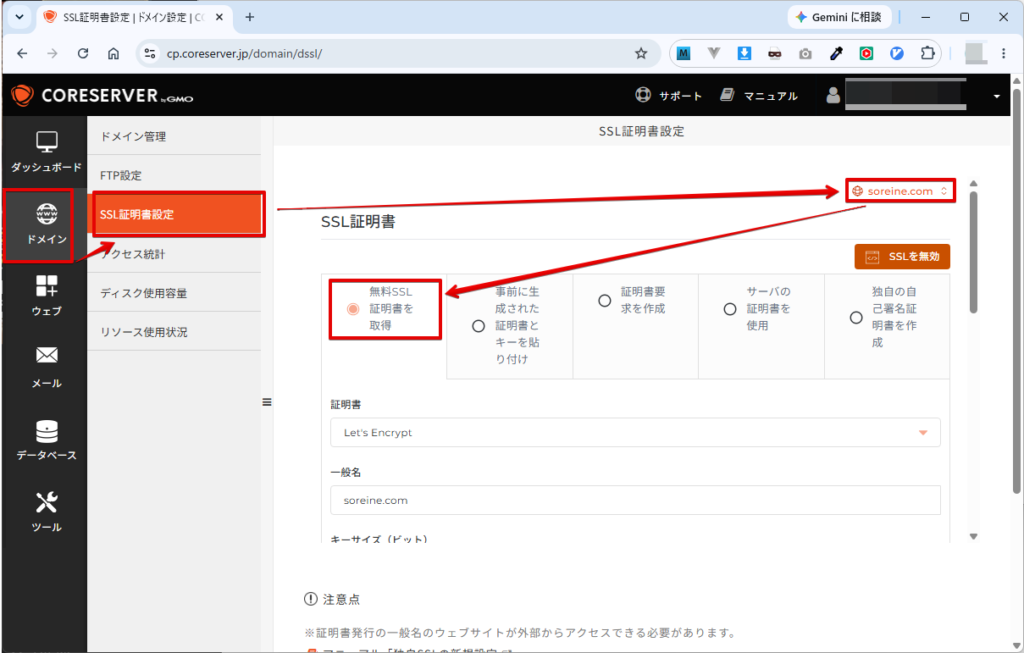
- 画面の左側にあるメニューバー(縦に並んでいるアイコン群)から、「ドメイン」(またはドメイン管理)という項目をクリックします。
- サブメニューから「SSL証明書設定」をクリックします。
- SSL証明書設定を行いたいドメインを選択して、「無料SSL証明書を取得」を選択します。
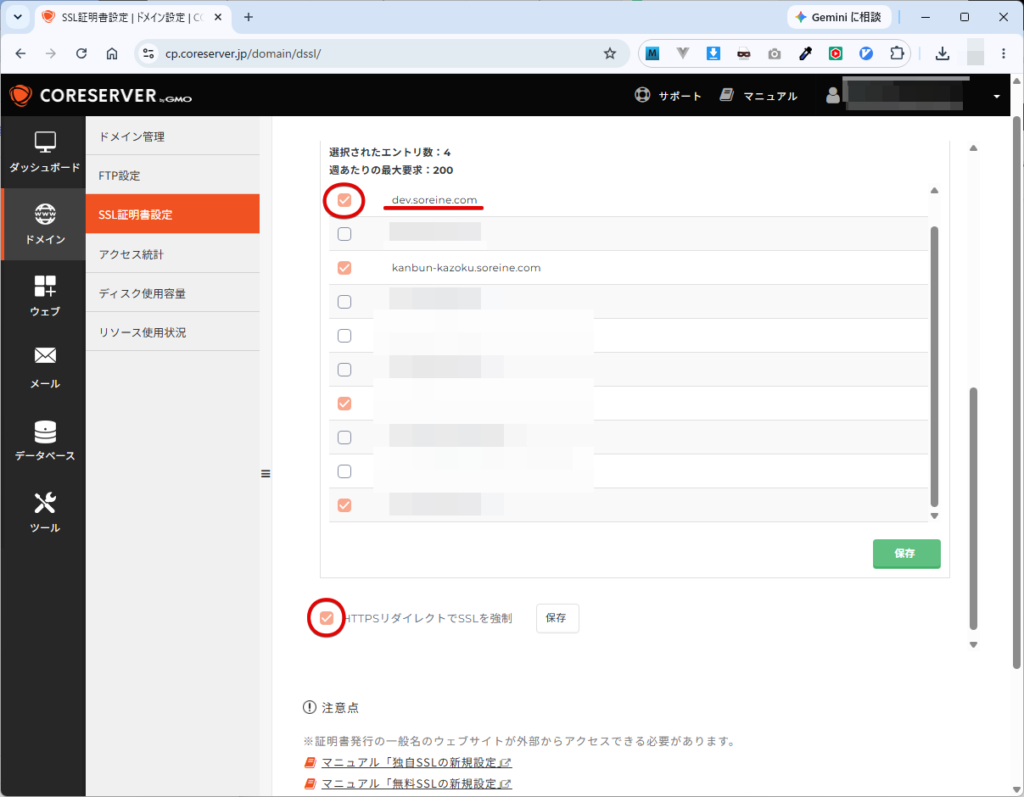
- 一覧の中から、今回SSLを設定したい(エラーを消したい、URLを
httpsにしたい)ドメインの行を探し選択します。 - 「HTTPSリダイレクトでSSLを強制」をチェックし、横の「保存」ボタンをクリックします。
- 「保存」ボタンをクリックし、SSLの設定を確定させます。
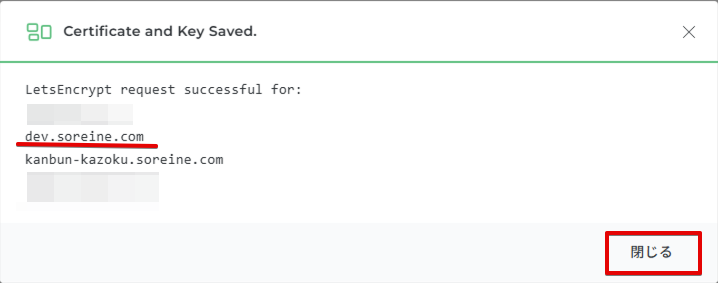
登録に成功すると下記のような画面が表示されるので、「閉じる」をクリックするとサーバー側での操作はこれで完了です。
設定した後に知っておくべき「2つの罠」(つまずき対策)
操作自体はボタンを押すだけで終わりますが、ここからが初心者が一番つまずきやすいポイントです。次の2つの注意点を必ず頭に入れておいてください。
罠その1:「すぐには反映されない」(最大の原因)
ボタンを押した瞬間、すぐに https://〜 でサイトが開けるようになるわけではありません。 サーバーが世界中のインターネットに対して「このドメインの安全証明書を発行しました!」という手続きを浸透させるまでに、数分〜最大で1、2時間ほど時間がかかります。
設定直後にサイトにアクセスして、まだ「プライバシーが保護されません」と出ても、絶対に焦って設定を何度もやり直さないでください。処理がバグってしまう原因になります。まずは温かいコーヒーでも飲みながら、1時間ほど待ってみるのが一番の解決策です。
罠その2:「自動転送(リダイレクト)」の設定が必要
無事に時間が経ち、https://yourdomain.com でページが開くようになっても、実はまだ落とし穴があります。 読者が間違えて古い住所である http://yourdomain.com(「s」がないURL)を入力してアクセスした場合、せっかくSSLを設定したのに、再び「鍵がかかっていないハガキの状態」でサイトが開いてしまうのです。
これを防ぐために、「http で来たら、自動的に安全な https に転送する」という設定を最後に行いましょう。これを「常時HTTPS化(リダイレクト設定)」と呼びます。
【Coreserverでの自動転送設定方法】
Step3の「「HTTPSへのリダイレクトでSSLを強制」をON」した後に横の保存をクリックしてください。
これで、誰もが自動的に安全な「鍵付き封筒のページ(https)」に案内されるようになり、完全なセキュリティ対策が完了します!
この記事のまとめ
- SSLとは: 通信を暗号化して守る「鍵付きの封筒」。これがないとブラウザに拒否されてエラー画面になる。
- エラー画面の正体: サーバーを壊したわけではなく、単に「安全証明書(SSL)」がまだセットされていないというブラウザの親切な警告。
- 無料SSLの信頼性: 「Let’s Encrypt」という無料SSLは、有料版と暗号化の強さは同じ。個人ブログならこれで完璧。
- Coreserverの操作: 「ドメイン管理」から対象のドメインを選び、「無料SSL(Let’s Encrypt)」を設定するだけ。
- 自動更新: 設定時に自動更新を有効にしておけば、今後のメンテナンスは一切不要(ほったらかしでOK)。
- 反映待ちの心得: 設定完了から実際にサイトが見られるようになるまで、数分〜2時間程度の「待ち時間」がある。慌てず待つのが鉄則。
- 仕上げ:
httpからhttpsへ自動で切り替わるように、「HTTPSへのリダイレクトでSSLを強制」をONにする。
Webサイトを立ち上げる上で、ドメインの設定とSSL化は最も大きな最初のハードルです。ここを乗り越えられたあなたは、Webサーバーの基本知識(インフラの基礎)をしっかりと一歩習得したことになります。
画面に表示されていた不気味な赤い警告エラーが消え、URLの横に「綺麗な鍵マーク」が表示されたときの達成感は格別です。
安全な土台が完成したら、いよいよブログの執筆や、オリジナルのWebアプリケーションの公開など、あなたが本当にやりたかったクリエイティブな活動を思いっきり楽しんでくださいね!応援しています!