

Webサイトやブログを運営しようとしたとき、最初に直面する壁の一つが「ドメインの設定」です。特に「サブドメイン」という言葉を聞くと、「なんだか難しそう…」「新しくお金がかかるのかな?」と不安になるかもしれません。
しかし、安心してください。この記事を読み終える頃には、サブドメインの仕組みが完璧に理解でき、Coreserverを使って自分だけのサブドメインを自由自在に作成・設定できるようになります。
この記事を読むメリット
- 追加コスト「0円」で新しいWebサイトを作れるようになる
すでに持っているドメインを活用するため、新しくドメインを購入するお金をかけずに、テスト環境や新しいブログを立ち上げられます。 - Webの仕組み(インフラ)の基礎が身につく
ドメインやDNS、サーバーの公開フォルダ(ドキュメントルート)の概念を学ぶことで、Webアプリケーションがどのようにインターネット上に公開されるのか、その全体像が掴めます。
自分でURLをデザインし、サーバーをコントロールする楽しさをぜひ体感してください。それでは、さっそく基本の解説からスタートしましょう!
基本解説
まずは、操作を行う前に「ドメイン」と「サブドメイン」が一体何なのか、そしてなぜそれを使うのかという基礎知識を頭に整理していきましょう。
① ドメインとサブドメインってなに?(インターネット上の住所のハナシ)
インターネットの世界を「現実の世界」に例えてみましょう。
- サーバー: 土地、または「家・ビルそのもの」
- ドメイン: その場所に付けられた「住所(〇〇市〇〇町1丁目1番地)」
私たちが普段目にする example.com や yahoo.co.jp といった文字列が「ドメイン(主ドメイン/ネイキッドドメイン)」と呼ばれるものです。
では、今回のテーマである「サブドメイン」とは何でしょうか? サブドメインとは、主ドメインの「前」に、ドット(.)で区切った独自の文字列を付け足したもののことです。
現実世界で例えるなら、「本社ビルの 中にある『〇〇部門』や『〇〇支店』」のようなイメージです。
- 主ドメイン(本社ビル):
taiyaki-shop.com(たい焼き屋の本社サイト) - サブドメイン(ブログ部門):
blog.taiyaki-shop.com(たい焼き屋のブログ) - サブドメイン(ネットショップ部門):
shop.taiyaki-shop.com(たい焼きのオンラインショップ)
このように、一つの大きな住所(主ドメイン)を、目的ごとに細かく部屋分けして使うことができるのがサブドメインの仕組みです。
② なぜサブドメインを使うの?(メリットとデメリット)
サブドメインを使うことには、明確な理由(メリット)があります。同時に、知っておくべき注意点(デメリット)もあるので、セットで覚えましょう。
メリット
- 追加のドメイン費用が一切かからない(無料!) 新しく
new-site.comのようなドメインを取得しようとすると、毎年1,000円〜数千円の更新費用がかかります。しかし、サブドメイン(test.yourdomain.comなど)は、すでに持っている主ドメインの「部屋分け」に過ぎないため、何個作っても追加料金は0円です。 - 目的別にサイトをスッキリ分離できる メインのサイトは「会社のコーポレートサイト」、サブドメインは「技術ブログ」や「Javaの学習用特設ページ」というように、URLを見ただけでユーザーに目的を伝えることができます。
- メインサイトの「信頼度」を引き継げる 検索エンジン(Googleなど)は、ドメインの運営期間や信頼度を評価しています。サブドメインは主ドメインの「家族」のような扱いになるため、新しく全く別のドメインでお店を開くよりも、最初から一定の信頼を引き継いだ状態でスタートできます。
デメリット
- メインサイトの悪い評価も受けてしまう可能性がある もし、メインサイトが検索エンジンから「不適切なサイト」としてペナルティを受けてしまった場合、そのサブドメインのサイトも一緒にペナルティを受けて検索順位が下がってしまうリスクがあります(その逆も然りです)。
- 全く異なるブランドの展開には向かない 例えば「たい焼きのサイト(
taiyaki.com)」のサブドメインで「車の修理のサイト(car.taiyaki.com)」を作ると、URLを見たユーザーが混乱してしまいます。全く関係のない別ジャンルのサイトを作る場合は、お金を払ってでも別のドメインを買ったほうが無難です。
サブドメインの設定手順
Coreserver(コアサーバー)での具体的な設定手順
それでは、いよいよCoreserverを操作して、サブドメインを設定していきましょう! 今回は、現在Coreserverの主流である「V2プラン(新コントロールパネル)」の画面を基準に、初心者が迷わないようステップバイステップで解説します。
【準備】事前に決めておくこと
作業をスムーズにするために、以下の2つをあらかじめ決めておきましょう。
- 作りたいサブドメイン名: (例)
blogやdevなど - 主ドメイン: すでにCoreserverに登録してあるあなたのドメイン(例:
yourdomain.com)
サブドメインの設定手順
- Coreserverの公式サイト、または契約時に届いたメールから「コントロールパネル」のログイン画面を開きます。
- 「アカウント名(または会員ID)」と「パスワード」を入力してログインします。
- ログインすると、現在のサーバーの状態が表示されるダッシュボード(管理画面)が開きます。
- 左側にあるメニューバーの「ウエブ」から「サブドメイン管理」という項目をクリックします。
- サブドメインを追加したい「ドメイン」を選択して、「サブドメイン追加」ボタンを押します。
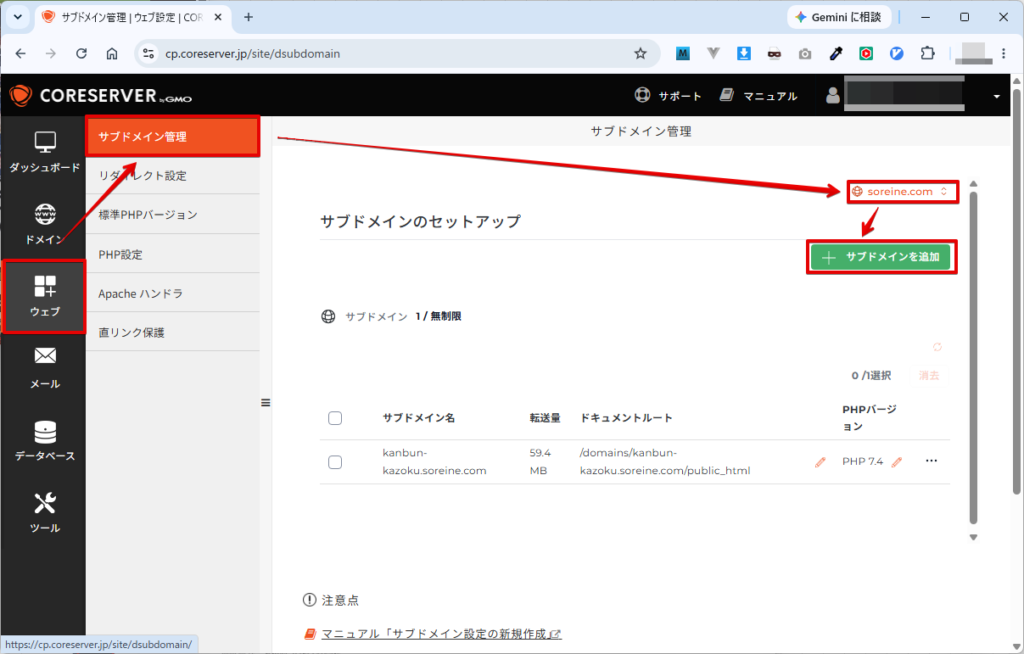
- 新しいサブとメインを追加画面が表示されるので、「サブドメイン名」を入力します
- 入力内容を確認したら、「サブドメインを追加」ボタンをクリックします。
これで、サーバーの中に「新しいサブドメイン用の部屋(フォルダ)」が用意されました。
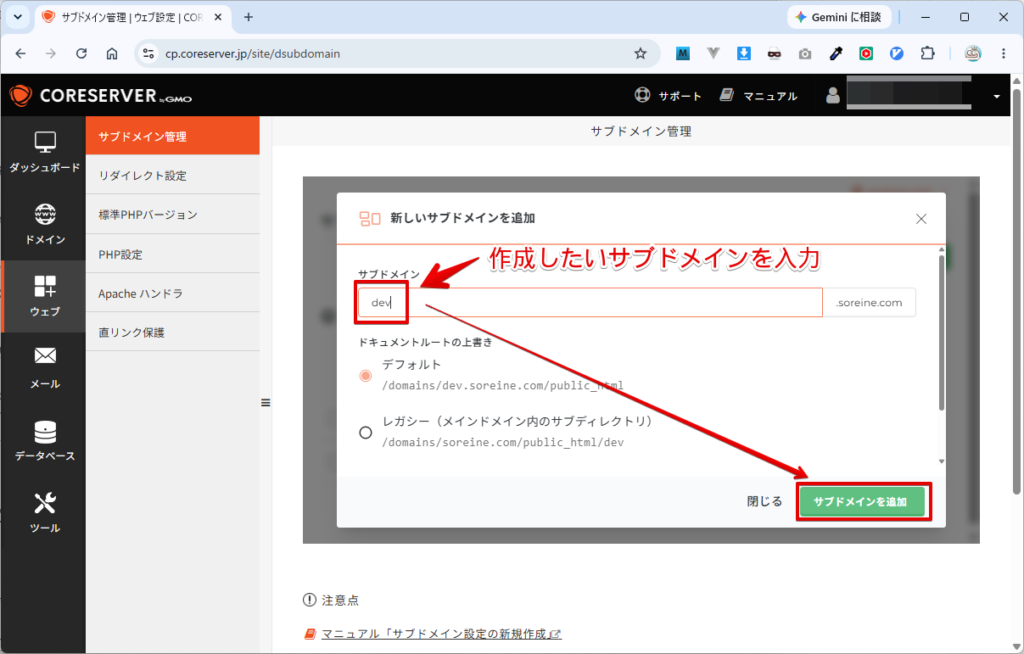
サブドメイン名(URL): ここには、サブドメイン名を入力します。
(例)devと入力します。この画像の場合だと、「dev.soreine.com」がサブドメイン名になります。
ドキュメントルート(公開フォルダ):
ここには、そのサブドメイン用のファイルを保存する「フォルダの名前」を選択します。通常はデフォルトの domains/dev.soreine.com/public_html で問題ありません。
※初心者の方は、自動で入力された設定のまま手を触れずに進めるのが一番安全です!
正常に登録されると下記のようなメッセージが表示されます。

今の時代のWebサイトは、URLの先頭が http:// ではなく、鍵マークのついた https:// で始まる「SSL化(暗号化通信)」が必須です。Coreserverでは、これを無料で簡単に設定できます。
無料SSLの詳しい設定方法は、次の記事を参考にしてください。
サブドメインの確認
サブドメインで設定したサイトをブラウザで確認してみましょう。
確認するURLは、2つ
作成したドメインは、http://とhttps://の2つで確認する必要があります。
この記事では、dev.soreine.comでサブドメインを作成したので、確認するURLは以下になります。
http://dev.soreine.com・https://dev.soreine.com
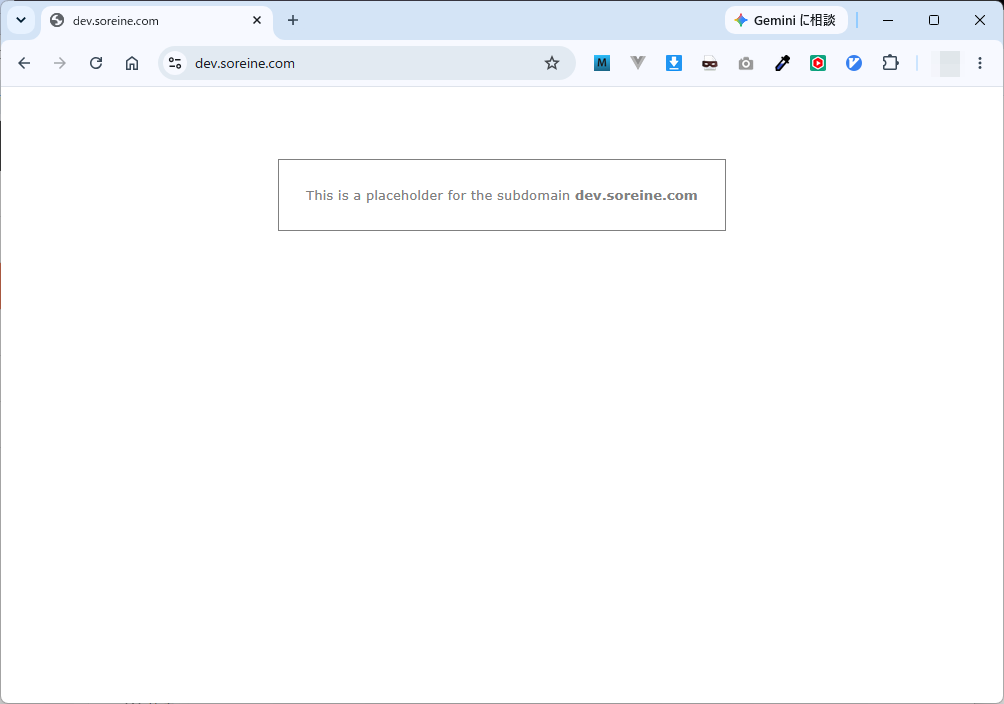
正しくサブドメインの設定されている場合
次のような画面が表示されると正しくサブドメインが設定されています。
エラーが発生する場合
①「このではプライバシーが保護されません」のエラーが発生する
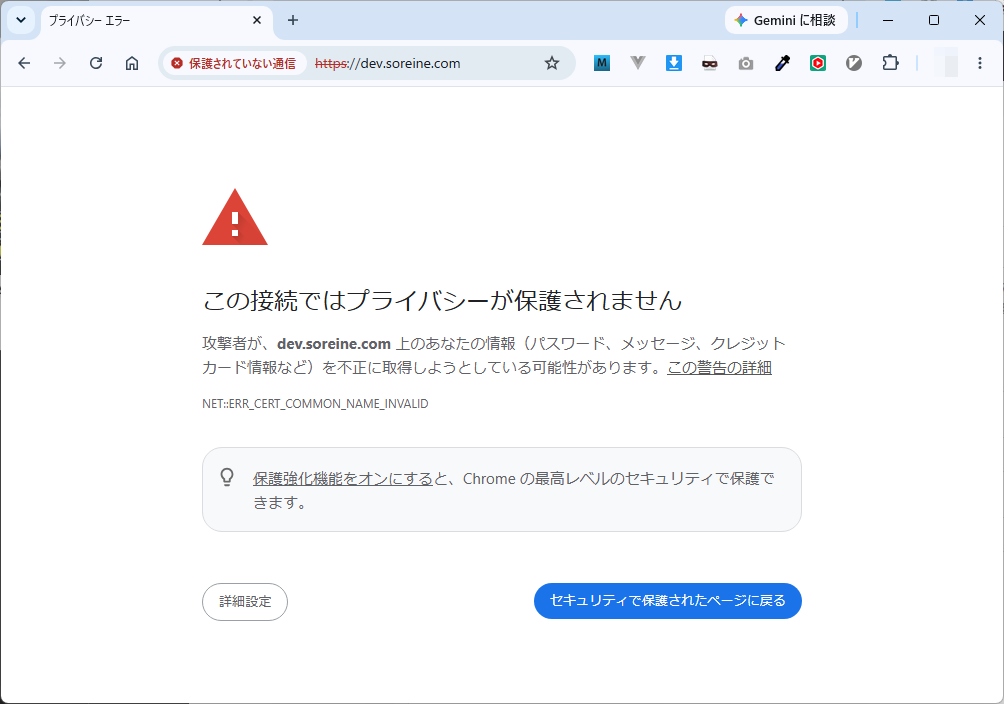
上の画像のようなエラーが発生する場合は、下記の記事を参考にSSLの設定をしてください。
②「保護されていない通信」のエラーが発生する
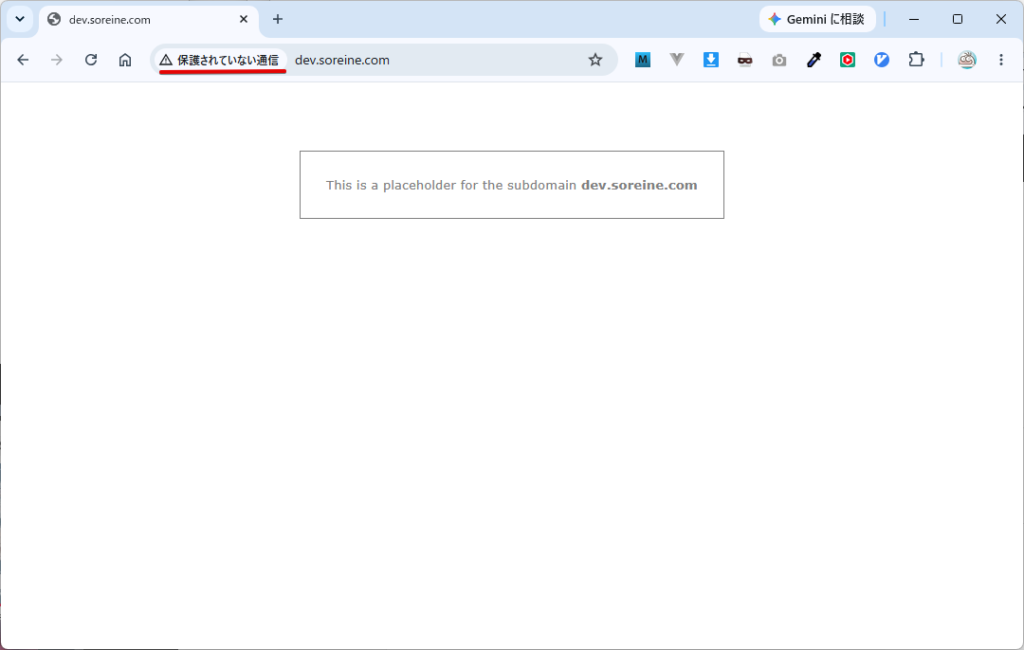
上の画像のようなエラーが発生する場合は、下記の記事を参考に自動転送(リダイレクト)設定をしてください。
まとめ
お疲れ様でした!初めてのCoreserver操作、そしてサブドメインの設定はいかがでしたか?
最後に、今回学んだ重要なポイントを振り返りリストで整理しましょう。
この記事のまとめ
- ドメインとサブドメインの違い: ドメインが「本社ビル」なら、サブドメインはビルの中の「特定の部門や部屋(
blog.やshop.)」。 - メリット・デメリット: 何個作っても追加費用は0円。ただし、メインサイトと評価を共有するため、全く異なるジャンルのサイトを作るのには不向き。
- Coreserverでの設定: 「ドメイン追加」から主ドメインの前に文字を足して登録する。無料SSLの設定と自動転送(リダイレクト)忘れずに行う。
- 公開フォルダ(ドキュメントルート):
public_html/[作成したサブドメイン名]/の中に、index.htmlなどのファイルを置くことでWebに公開される。